
一、准备与元件处理
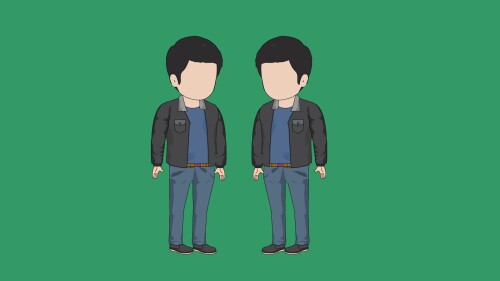
将其导入 Animate 软件。选中图片,右键转换为 “图形元件” 或 “影片剪辑”,便于后续动画编辑。若素材背景复杂,可利用 “分离” 功能(Ctrl+B)简化,保留主体元素(如熊猫头),确保摇头动作聚焦于关键部位。
二、关键帧设置:构建摇头动作基础
在时间轴上,根据摇头幅度规划关键帧。例如,第 1 帧设置头部初始位置,第 3 帧将头部向左偏移,第 5 帧回中,第 7 帧向右偏移,第 9 帧再次回中。通过多次重复关键帧(如 11 帧、13 帧等),形成快速摆动的节奏。注意调整每个关键帧中头部的角度和位置,模拟真实摇头动态。
![图片[1]-这是快速摇头效果动画制作教程文件,用animate可以制作这种效果](https://pic.imgdb.cn/item/6602f4259f345e8d039c1d02.gif)
三、补间动画:让动作丝滑连贯
选中关键帧之间的帧,右键创建 “补间动画”(或形状补间,视元件类型而定)。若动作卡顿,可在 “属性” 面板调整 “缓动” 参数,快速摇头场景中,设置缓动值为 – 100(加速)或 100(减速),强化动态效果。同时,打开 “贴紧至对象” 功能,确保头部移动轨迹自然。
四、细节优化:提升动画质感
为增强真实感,可添加动态模糊效果。复制头部图层,对副本应用 “模糊” 滤镜,调整透明度,使其跟随主图层运动。此外,优化时间轴节奏,缩短关键帧间隔(如 1 帧间隔),让摇头更急促。最后,测试动画(Ctrl+Enter),检查流畅度,导出视频或 GIF,完成沙雕动画风格的摇头效果制作。
通过以上步骤,结合 Animate 的关键帧、补间动画等功能,即使是新手也能轻松复刻快速摇头效果,融入沙雕动画创作中,为作品增添趣味互动感。
本网站的部分内容可能来源于网络,仅供大家学习与参考,如有侵权,请联系站长 QQ:1369748727 进行删除处理
本站一律禁止以任何方式发布或转载任何违法的相关信息,访客发现请向站长举报
本站资源大多存储在网盘,如发现链接失效,请联系我们我们会第一时间更新