从零上手!用PS制作专属动画表情包,小白也能轻松拿捏
在社交沟通日益碎片化的今天,表情包早已成为超越文字的“情绪载体”。静态表情包不够生动?想拥有独一无二、自带风格的专属动画表情包?其实不用借助复杂的动画软件,用我们熟悉的Photoshop(简称PS),就能一步步做出循环流畅、趣味十足的动画表情包,无论是发群聊、朋友圈,还是打造个人IP,都能让你脱颖而出。今天就从基础到进阶,手把手教你解锁PS动画表情包的制作技巧,小白也能快速上手,告别“求图”烦恼。
一、先搞懂核心:PS动画表情包的底层逻辑
很多人觉得“动画制作”门槛高,其实PS制作动画表情包的原理非常简单——本质就是“逐帧动画”,和小时候在本子角落画小人、快速翻动就能看到“动画”的原理一模一样。简单来说,就是把一个完整的动作,拆分成若干个细微变化的静态画面(每一张画面就是一“帧”),再通过PS的时间轴功能,设置好每帧的播放时长和循环方式,最后导出为GIF格式,一个会动的表情包就诞生了。
这里要明确两个关键知识点,避免新手走弯路:一是PS制作动画表情包,核心依赖「时间轴」面板的「帧动画」模式(而非视频时间轴),确保每帧独立可控;二是动画表情包的核心是“细微变化”,动作幅度不宜过大,帧数控制在3-10帧最佳,太多会卡顿,太少会显得生硬,这是做出流畅动画的关键。
另外,主流社交平台(微信、QQ等)对表情包有一定的尺寸要求,通常建议设置为正方形画布,512×512像素是最适配的尺寸,分辨率设为72像素/英寸即可,背景选择透明,能让表情包在任何聊天背景下都自然不突兀。
二、前期准备:备好工具与素材,事半功倍
在正式动手前,做好前期准备,能大幅提升制作效率,避免中途卡壳,新手只需准备好这3样东西即可:
-
PS软件:建议使用CS6及以上版本,无论是电脑端的完整版,还是简化版,只要能打开「时间轴」面板,就能满足制作需求,无需安装额外插件。
-
核心素材:分为两种情况——如果有现成的静态素材(自己画的插画、拍的照片、喜欢的卡通形象),可以直接导入PS;如果没有,也可以用PS自带的画笔工具、形状工具,从零绘制简单的表情包主体(比如圆形脸蛋、简约五官),新手建议从简单的卡通形象入手,降低绘制难度。
-
明确动画思路:提前想好表情包的动作的核心,比如“眨眼”“吐舌头”“点头”“挥小手”,新手优先选择单一动作(比如只做眨眼),熟练后再尝试多动作联动,避免一开始就追求复杂,导致无从下手。
小提示:如果导入的素材有多余背景,可先用PS的「背景去除」功能(AI辅助)或魔棒工具,快速去除背景,让主体更突出,后续制作动画也更便捷。
![图片[2]-小龙教动画的表情包素材](https://img.naixiai.cn/2026/04/28/PS-3.md.png)
三、详细步骤:手把手教你制作第一个动画表情包(以“眨眼微笑”为例)
接下来进入核心操作环节,全程拆解每一步,清晰易懂,跟着做就能完成,全程不涉及复杂操作,小白放心冲!
步骤1:新建画布,设置适配参数
打开PS软件,点击顶部菜单栏「文件」→「新建」,在弹出的窗口中设置参数:宽度和高度均为512像素,分辨率72像素/英寸,颜色模式选择RGB颜色(适配屏幕显示),背景内容选择「透明」,设置完成后点击「确定」,新建一个空白的透明画布,这就是我们的“表情包工作台”。
步骤2:绘制/导入主体,拆分图层
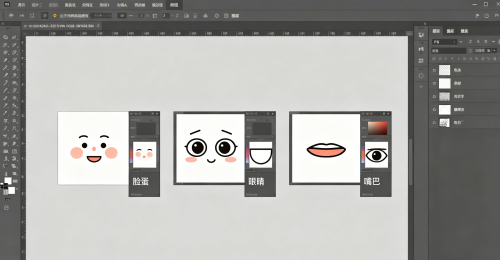
这一步是表情包的“基础造型”,新手可以直接导入现成的静态素材(点击「文件」→「打开」,选择素材导入后,用移动工具拖到新建的画布中,调整大小使其适配画布);如果从零绘制,可使用「画笔工具」绘制简单的脸蛋、五官,或用「形状工具」搭建基础轮廓。
![图片[3]-小龙教动画的表情包素材](https://img.naixiai.cn/2026/04/28/PS.md.png)
关键操作:拆分图层。动画的核心是“逐帧变化”,而图层是实现逐帧变化的基础。我们需要将表情包的不同部位(脸蛋、眼睛、嘴巴、装饰)分别放在不同的图层中,比如“左眼”“右眼”“嘴巴”各建一个图层,后续修改某一部位的动作时,不会影响其他部位。操作方法:选中对应内容,按Ctrl+J复制图层,并重命名(比如“眼睛-睁眼”“眼睛-闭眼”),避免后续混淆图层顺序。
步骤3:打开时间轴,创建帧动画
点击顶部菜单栏「窗口」→「时间轴」,调出时间轴面板(通常在PS底部)。此时时间轴默认是「视频时间轴」模式,我们需要切换为「帧动画」模式——点击时间轴面板右下角的菜单图标,选择「转换为帧动画」,确认转换后,面板顶部会出现帧缩略图栏,这就是我们编辑动画的核心区域。
接下来,点击时间轴面板左下角的「创建新帧」按钮,根据我们的动画思路创建帧数(比如“眨眼”动作,创建4帧即可:睁眼→半闭眼→闭眼→睁眼),帧数越多,动作越流畅,但注意不要超过10帧,避免卡顿。
步骤4:逐帧编辑,实现动画效果
这是最关键的一步,核心是“让每帧的内容产生细微变化”。我们以“眨眼”为例,逐帧编辑如下:
-
第1帧(初始帧):保持所有图层可见,呈现“睁眼微笑”的初始状态,作为动画的起始画面。
-
第2帧(半闭眼):选中第2帧,点击图层面板中“眼睛”图层的可见性图标(小眼睛),隐藏“眼睛-睁眼”图层,显示“眼睛-半闭眼”图层(可通过Ctrl+T变形工具,将眼皮轻轻下拉,做出半闭眼效果,边缘用羽化功能处理,避免生硬)。
-
第3帧(闭眼):选中第3帧,隐藏“眼睛-半闭眼”图层,显示“眼睛-闭眼”图层,可用画笔工具补充睫毛线条,让闭眼效果更自然。
-
第4帧(睁眼):选中第4帧,隐藏“眼睛-闭眼”图层,显示“眼睛-睁眼”图层,与第1帧保持一致,确保动画能循环衔接。
小技巧:编辑每帧时,可点击时间轴面板中的「播放」按钮,实时预览动画效果,若动作不流畅,可调整某一帧的内容,确保变化细腻自然,避免出现“跳帧”现象。
步骤5:设置帧延时与循环方式
动画的节奏和循环效果,直接影响表情包的使用体验,这一步不能忽略:
-
设置帧延时:选中所有帧(按住Ctrl键点击每帧缩略图),点击帧缩略图下方的下拉箭头,选择播放时长,新手推荐设置为0.1秒或0.15秒,眨眼、挥小手等快速动作可设为0.1秒,点头等慢动作可设为0.2秒,避免过快导致细节丢失,过慢显得拖沓。
-
设置循环方式:点击时间轴左下角的循环图标(默认是“一次”),选择「永远」,这样导出后的GIF表情包就能无限循环播放,符合日常聊天的使用习惯,避免播放一次就停止。
步骤6:导出GIF,完成制作
所有编辑完成后,就可以导出为GIF格式,用于社交平台分享了。操作方法:点击顶部菜单栏「文件」→「导出」→「存储为Web所用格式(旧版)」,在弹出的窗口中进行设置:
-
预设选择「GIF 128 色」,启用“仿色”并设为扩散仿色100%,颜色数可根据需求调整(复杂图案选256色,简单图案选128色,降低颜色数可减小文件体积);
-
勾选「透明度」和「杂边:无」,确保透明背景正常显示,避免出现多余边框;
-
点击「预览」按钮,再次确认动画效果,无误后点击「存储」,选择保存路径和文件名,点击「确定」,一个专属动画表情包就正式完成啦!。
四、新手必看:技巧+避坑指南,让表情包更精致
很多新手第一次制作,会出现动画卡顿、导出后模糊、文件太大发不出去等问题,掌握这些技巧和避坑点,能让你的表情包质感翻倍:
![图片[4]-小龙教动画的表情包素材](https://img.naixiai.cn/2026/04/28/PS-1.md.png)
实用小技巧
-
动作克制才高级:动画表情包的精髓的是“细微变化”,比如眨眼时只动眼皮,点头时只动头部,不要同时动多个部位,否则会显得杂乱无章;
-
图层命名要清晰:将每个图层按“部位+状态”命名(比如“嘴巴-微笑”“嘴巴-吐舌头”),后续编辑帧动画时,能快速找到对应图层,避免混乱;
-
善用快捷键:Ctrl+J复制图层、Ctrl+T调整大小、Shift+F6羽化边缘,熟练使用这些快捷键,能大幅提升制作效率;
-
进阶玩法:熟练掌握单一动作后,可尝试多部位联动,比如“眨眼+咧嘴笑”“挥小手+点头”,或用液化工具调整表情幅度,让表情包更有个性;也可以添加简单文字(比如“耶”“哈哈哈”),增强情绪表达。
常见避坑点
-
坑1:动画卡顿、跳帧——原因是帧数太少或每帧变化太大,解决方案:增加帧数(控制在3-7帧),缩小每帧之间的动作差异,确保变化连贯;
-
坑2:导出后模糊、颜色失真——原因是颜色数设置太低或画布尺寸不合理,解决方案:导出时颜色数设为128色及以上,画布尺寸固定为512×512像素,避免缩放导致模糊;
-
坑3:文件太大,无法发送——原因是帧数过多、尺寸过大,解决方案:减少帧数,降低颜色数,或适当缩小画布尺寸(最小不低于200×200像素);
-
坑4:背景有白边——原因是导出时未勾选“透明度”,或背景去除不彻底,解决方案:导出时勾选“透明度”,背景去除后用蒙版工具修补残留背景。
五、创意延伸:让你的表情包更有辨识度
学会基础制作后,我们可以加入自己的创意,让表情包摆脱“千篇一律”,打造专属风格:
-
打造个人IP:将自己的照片、手绘形象作为表情包主体,加入专属口头禅、标志性动作,无论是发给朋友,还是用于自媒体运营,都能增强个人辨识度;
-
结合热点元素:融入当下热门梗、节日元素(比如节日祝福、热门台词),让表情包更具时效性,更容易在社交圈传播;
-
统一风格:给表情包设定固定的色调(比如可爱的马卡龙色、简约的黑白灰)、字体,让一套表情包的风格统一,看起来更精致;
-
商业/营销用途:企业或博主可将品牌LOGO、产品元素融入表情包,作为品牌宣传的辅助工具,既有趣又能提升品牌曝光度——如今表情包市场规模不断扩大,优质的原创表情包甚至能实现收益变现,用PS就能轻松抓住这一机会。
六、总结:多练多试,解锁无限可能
其实PS制作动画表情包,没有想象中那么复杂,核心就是“拆分动作、逐帧编辑、设置参数、导出GIF”这四个步骤。新手不用害怕出错,一开始从简单的单一动作入手,熟悉时间轴的操作,多预览、多调整,慢慢就能掌握技巧。
每一个专属动画表情包,都藏着我们的创意和情绪,无论是用来调节聊天氛围,还是打造个人风格,都是独一无二的存在。现在就打开PS,动手制作你的第一个动画表情包吧,相信你会发现,原来自己也能轻松解锁“动画技能”,让社交沟通更有乐趣!